
Instalasi sistem operasi Debian pada umumnya sama, versi berapa pun. Dan tutorial/panduan instalasi Debian sudah banyak tersebar di internet. Anda dapat dengan mudah mendapatkannya dalam sekejap melalui mesin pencari google. Lalu apa istimewanya tutorial yang saya tulis ini?
Hehehe… tidak ada yang istimewa kok. Catatan (bukan tutotial loh yah) saya ini hanya menjelaskan bagaimana melakukan instalasi dengan pemartisian secara manual. Karena kebanyakan tutorial installasi Debian adalah dengan pemartisian otomatis. Nah, pada catatan ini akan dipraktekkan cara menginstall Debian 9 (Stretch) dengan pemartisian otomatis.
Hehehe… tidak ada yang istimewa kok. Catatan (bukan tutotial loh yah) saya ini hanya menjelaskan bagaimana melakukan instalasi dengan pemartisian secara manual. Karena kebanyakan tutorial installasi Debian adalah dengan pemartisian otomatis. Nah, pada catatan ini akan dipraktekkan cara menginstall Debian 9 (Stretch) dengan pemartisian otomatis.
B. Latar Belakang
Karena Debian salah satu sistem operasi linux yang sering digunakan untuk membuat Server.
C. Maksud & Tujuan
Agar dapat melakukan installasi Linux Debian Server 9.
D. Waktu Pelaksanaan
- 30 Menit. Tergantung individu dan PC yang diinstall linux Debian 9.
Oke, tidak perlu panjang lebar. Contoh kasusnya begini :
Anda diminta untuk menginstall sebuah server dengan ketentuan :
1. Buat partisi 10GB dan kaitkan ke / (root partition)
2. Pastikan ukuran partisi swap 2xRAM
3. Buat partisi untuk /home dengan ukuran paling maksimal
4. Buat juga partisi untuk /var dengan ukuran 30% dari partisi untuk /home
Baiklah, mari dieksekusi. Saat membuat catatan ini, saya menggunakan VirtualBox untuk menginstall Debian 9. Karena jika menggunakan real server tentunya saya tidak dapat mengambil tangkapan layar :-P.
G. Langka Kerja

Nyalakan VirtualBox, buat dan jalankan VM Debian sehingga tampil seperti diatas. Ada beberapa pilihan di sana, saya akan menggunakan instalasi mode teks, maka saya ambil pilihan kedua, Install. Tekan tombol arah atas atau bawah untuk mengganti pilihan, lalu tekan [ Enter ]

Cari dan pilih bahasa yang akan digunakan pada proses Instalasi, pilih Bahasa Indonesia untuk mengikuti catatan saya ini.

Pilih [ Ya ] untuk melanjutkan dengan bahasa yang dipilih. Penjelasan pada gambar cukup jelas, saya kira.

Sekali lagi, pilih Indonesia.

Untuk yang satu ini, biarkan default (Inggris Amerika), jangan diubah, langsung tekan [ Enter ]. Kecuali jika Anda yakin keyboard layout yang Anda gunakan bukan itu.


Atur nama host, nama host adalah nama komputer. Ini bebas, sesuka hati Anda. Dalam hal ini saya menggunakan debian-server sebagai hostname-nya. Tekan [ Enter ] untuk melanjutkan.

Ah, sebenarnya sudah cukup jelas penjelasan pada gambar tersebut. Mulai pada Debian 9 (Stretch) ini, akun super user root boleh tidak diberi kata sandi (password), sebagai gantinya sebuah akun pengguna akan dibuat dan diberi wewenang untuk menjadi root dengan perintah “sudo”. Namun kebetulan, saya memilih untuk memasukkan kata sandi di sini :-P. Tekan [ Enter ] untuk melanjutkan.

Masukkan kata sandi lagi.

Ketikkan nama lengkap Anda, atau ketikkan samsul maarif jika Anda ingin menggunakan nama saya :-). Tekan [ Enter ] untuk melanjutkan.

Nama akun biasanya otomatis akan menggunakan nama depan. Langsung tekan [ Enter ] untuk melanjutkan.

Ketikkan kata sandi untuk akun pengguna tersebut. Kata sandi ini bersifat wajib. Ini digunakan untuk masuk ke sistem.

Pilih zona waktu yang sesuai dengan tempat tinggal Anda. Lalu tekan [ Enter ] untuk melanjutkan.

Nah, ini nih. Inti dari catatan ini. Karena akan dilakukan instalasi dengan pemartisian manual. Pilih Manual, lalu tekan [ Enter ] untuk melanjutkan.

terlihat partisi hardisknya masih kosong.Jika pada hardisk Anda ada banyak partisi, pastikan data pada partisi hardisk tersebut sudah DIBACKUP alias DICADANGKAN, hapus semua partisi yang ada. Cara menghapusnya? Arahkan pilihan pada hardisk yang partisinya akan dihapus, tekan [ Enter ], lalu pilih yes untuk menghapusnya. Jika Anda tidak cukup yakin, silakan pilih tombol ‹kembali› dan batalkan instalasi.
Setelah partisinya sudah kosong seperti gambar tersebut, lanjutkan ke proses selanjutnya. Pilih pada RUANG KOSONG, lalu tekan [ Enter ] untuk melanjutkan.

Pilih Buat partisi baru, lalu tekan [ Enter ] untuk melanjutkan.

Nah lagi, karena yang diminta 10 GB untuk /, maka buat dulu partisinya.

Pilih Primer, lalu tekan [ Enter ] untuk melanjutkan.

Pilih Awal, lalu tekan [ Enter ] untuk melanjutkan.

Jika berhasil akan tampil seperti Gambar 20 tersebut. Pastikan titik kait adalah /, sistem berkas yang saat ini saya gunakan adalah sistem berkas berjurnal Ext4. Pilih Selesai menyusun partisi, lalu tekan [ Enter ] untuk melanjutkan.

Selanjutnya, arahkan ke RUANG KOSONG, lalu tekan [ Enter ] untuk melanjutkan membuat partisi lagi.

Pilih Buat partisi baru, lalu tekan [ Enter ] untuk melanjutkan.

Yang diminta pada soal adalah partisi swap 2xRAM, sedangkan RAM yang saya gunakan pada VirtualBox 1 GB. Jadi saya buat partisi baru berukuran 2 GB, tekan [ Enter ] untuk melanjutkan

Pilih Logikal, tekan [ Enter ] untuk melanjutkan.

Penjelasannya di gambar sudah cukup jelas, kan? Pilih Awal saja, tekan [ Enter ] untuk melanjutkan.

Nah, karena partisi ini akan digunakan sebagai swap, arahkan ke Gunakan sebagai:, tekan [ Enter ].
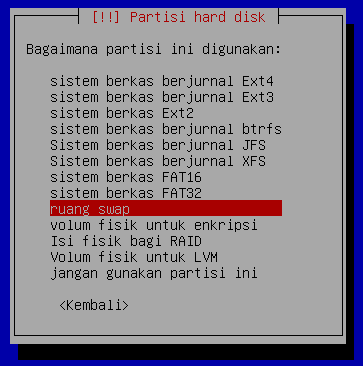
Tarik ke bawah, dan pilih ruang swap, tekan [ Enter ] lagi.

Tarik lagi ke bawah, pilih Selesai menyususun partisi, tekan [ Enter ] lagi.


Sama seperti sebelumnya, pilih Buat partisi baru, tekan [ Enter ] lagi.

Karena yang diminta adalah membuat partisi /home dan /var. Buat dulu partisi untuk /var agar lebih mudah, masukkan angka 30%, tekan [ Enter ] untuk melanjutkan.
Ini akan membuat partisi baru sebesar 30% dari sisa hardisk.

Pilih logikal lagi, tekan [ Enter ] untuk melanjutkan.

Pilih Awal, tekan [ Enter ] untuk melanjutkan lagi.

Arahkan pada Titik kait di mana di situ nampak /home, tekan [ Enter ], akan muncul pilihan titik kait.

Pilih /var untuk mengganti /home. Partisi untuk /home dibuat belakangan. Tekan [ Enter ] untuk melanjutkan.

Setelah cukup yakin tampak seperti gambar di atas, bagian Titik kait diarahkan ke /var. Pilih Selesai menyusun partisi, tekan [ Enter ] di keyboard untuk melanjutkan.

Arahkan lagi ke RUANG KOSONG, [ Enter ] lagi di keyboard untuk melanjutkan.

Tekan [ Enter ] di keyboard untuk melanjutkan.

Nah, ukuran partisi ini jangan diubah, karena berapa pun sisanya akan digunakan seluruhnya sebagai partisi untuk /home. Kecuali, jika akan membuat partisi lagi selain untuk yang sudah disebutkan di sini. Langsung tekan [ Enter ] di keyboard untuk melanjutkan tahap berikutnya.

Pilih jenis partisi Logikal, tekan [ Enter ] untuk melanjutkan lagi.

Setelah tampak seperti gambar 41 di atas, Titik kait kali ini mengarah ke /home. Pilih Selesai menyusun partisi, [ Enter ] di keyboard untuk melanjutkan.

Pada langkah ini, ditampilkan hasil pembuatan partisi yang tadi dibuat. Seperti pada gambar tersebut, terdapat sistem berkas, ukuran, titik kait, dll.
Catatan:
- Partisi logikal selalu dimulai dengan angka #5, karena partisi primer maksimal adalah 4 partisi.
- f di situ bermakna partisi tersebut akan diformat.

Sampai pada tahap ini, sebelum ‹Ya› dipilih, hardisk Anda masih tetap utuh. Belum diapa-apakan. Jadi, jika Anda membatalkan proses instalasi pada tahap ini, hardisk Anda masih utuh.
Pada pertanyaan Tulis perubahan yang terjadi pada hard disk?, pilih ‹Ya›, tekan [ Enter ] untuk mengonfirmasi perubahan. Tunggu beberapa saat, hardisk Anda sedang diformat, dibuat beberapa partisi seperti yang diminta.

Saat muncul tampilan seperti pada gambar 44 di atas, pilih ‹Tidak›.
Seperti diketahui, Debian dibagi menjadi beberapa DVD, DVD 1 berupa installer dan berisi sebagian paket, DVD 2 & 3 berisi paket saja. Paket dalam hal ini dapat disebut sebagai repositori. Repositori merupakan gudang paket aplikasi. Saat menginstall aplikasi di Debian melalui paket manajemen, paket aplikasi tersebut diambil dari repositori.
Memilih ‹Ya› akan mengharuskan Anda untuk memasukkan DVD 2 & 3, tentu akan memperpanjang proses instalasi.

Pilih ‹Tidak› juga, tekan [ Enter ] untuk mengonfirmasi.
Repository, baik daring atau melalui DVD dapat diatur setelah proses instalasi.

Seperti tertulis pada gambar tersebut, hasil survey tersebut akan digunakan untuk menentukan paket-paket mana saja yang sebaiknya dimasukkan dalam CD Debian pertama. Pilih ‹Ya›, jika Anda berniat berpartisipasi, pilih ‹Tidak› jika Anda tidak berpartisipasi. Tekan [ Enter ] untuk mengonfirmasi.

Karena akan menginstall Debian sebagai server, hanya beberapa paket yang akan diinstall. Gunakan tombol [ Space ] (spasi) di keyboard untuk mengaktifkan dan menon-aktifkan pilihan paket yang akan diinstall.

Hanya pilih SSH Server dan Perkakas sistem standar saja pada praktek ini. Tekan [ Enter ] untuk melanjutkan. Tunggu beberapa waktu hingga proses instalasi selesai, hingga muncul tampilan berikutnya.

Nah, cukup jelas penjelasan pada gambar tersebut, bukan? Pilih ‹Ya›, lalu tekan [ Enter ].

Pilih perangkat (hard disk) untuk diinstall boot loader. Dalam hal ini hard disk satu-satunya adalah /dev/sda. Jika ada hard disk lain, pastikan pilih yang benar, yaitu hard disk yang dikaitkan dengan / tadi. Pilih /dev/sda dalam hal ini, lalu tekan [ Enter ].

Sampai tahap ini instalasi telah selesai. Pilih ‹Lanjutkan› untuk mengakhiri instalasi dan komputer akan direstart. Untuk selanjutnya akan masuk ke sistem yang baru diinstall.
Pastikan CD/DVD media instalasi dikeluarkan. Sehingga saat komputer kembali dinyalakan tidak masuk lagi ke proses instalasi.

Tampilan GRUB Boot loader saat masuk ke sistem Debian yang baru diinstall.

Ini adalah tampilan login, ibarat pintu masuk ke rumah yang baru dibuat. Masukkan nama pengguna dan kata sandi untuk masuk ke sistem.
CATATAN! Kata sandi (password) di Linux tidak akan terlihat, jadi ketikkan saja kata sandi-nya, lalu tekan [ Enter ]
Jika nama pengguna dan kata sandi yang diketikkan benar, Anda akan masuk ke sistem. Ditandai dengan namapengguna@namahost:~$, dalam hal ini nama pengguna saya adalah samsul dan nama host adalah debian-server.
H. Hasil yang didapat
- dapat melakukan instalasi Debian Server
- jadi dari setiap distro linux pasti meliliki cara penginstalan ynag hampir sama.
- www.debian.org


